Die besten Dockingstations für USB-C-Laptops
Finde die besten Dockingstationen für USB-C-Laptops, die optimale Konnektivität, vielseitige Anschlüsse und effizientes Arbeiten bieten.
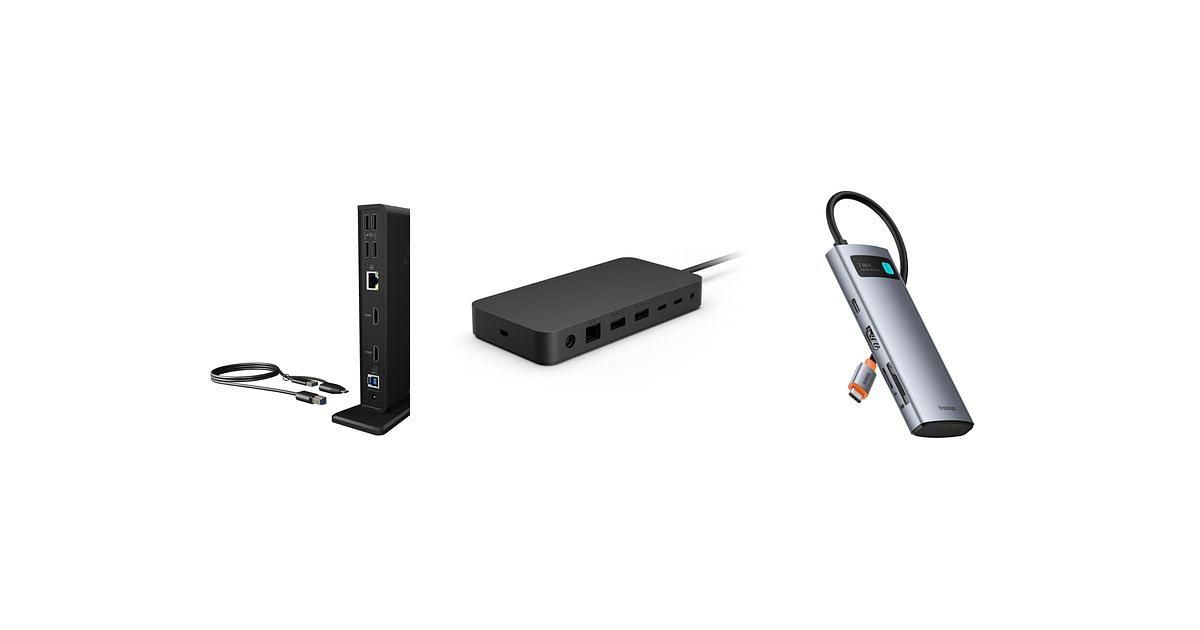 0
0 Wenn du einen USB-C-Laptop nutzt, kann eine Dockingstation deinen Arbeitsalltag deutlich vereinfachen. Mit der richtigen Station verbindest du mehrere Monitore, Ethernet, externe Laufwerke und Peripherie über ein einziges Kabel, vermeidest Kabelsalat und steigerst deine Produktivität.
In dieser Übersicht siehst du verschiedene Optionen für unterschiedliche Bedürfnisse, von günstigen Hubs bis zu leistungsstarken Thunderbolt-Stationen, damit du gezielt die passende Lösung für dein Setup findest.
Top-Auswahlen
Kategorie |
Produkt |
Punktzahl |
|---|---|---|
🏆 Beste Anschlussvielfalt |
87/100 |
|
💼 Beste Profi-Leistung |
91/100 |
|
💰 Beste Budget-Option |
80/100 |
|
🎯 Bestes Preis-Leistungs-Verhältnis |
86/100 |
|
⭐ Beste Ergonomie-Lösung |
84/100 |
|
🚀 Beste Thunderbolt-Option |
83/100 |
Auswahlkriterien
Bei der Auswahl habe ich auf Kompatibilität mit Windows- und Mac-Geräten, Anschlussvielfalt, Unterstützung mehrerer Monitore, Power Delivery und die verwendete Übertragungstechnik (DisplayLink, USB-C, Thunderbolt) geachtet. Ebenso wichtig waren Verarbeitungsqualität, Standfestigkeit und einfache Inbetriebnahme ohne komplizierte Treiberinstallationen.
Preis und Zielgruppe, also ob du eine günstige Single-Kabel-Lösung oder eine Profi-Thunderbolt-Station mit hoher Ladeleistung brauchst, flossen ebenfalls in die Bewertung ein.
Wenn du deinen Arbeitsplatz aufräumen und gleichzeitig produktiver arbeiten willst, ist dieses ICY BOX Dock eine praktische Lösung. Du schließt zwei HDMI-Monitore, mehrere USB-Peripheriegeräte, ein kabelgebundenes Netzwerk und Audio über ein kompaktes Gehäuse an, der integrierte Standfuß sorgt für Stabilität auf dem Schreibtisch. In vielen Setups funktioniert das Dock ohne komplizierte Treiberinstallation, bei Bedarf kannst du DisplayLink nutzen, um auch ältere Systeme mit Videoausgabe zu versorgen.
Für den Einsatz zuhause, im Homeoffice oder bei wiederkehrenden Präsentationen macht es viele Routinetätigkeiten einfacher; beachte, dass es dein Laptopnetzteil meist nicht komplett ersetzt, wenn du gleichzeitig Laden und hohe Leistung brauchst.
Was die Leute sagen
Du wirst häufig lesen, dass Nutzer die zuverlässige Verbindung zu mehreren Monitoren und die vielen USB-Ports loben. Viele berichten, dass das Gerät gut verarbeitet wirkt und sich stabil auf dem Schreibtisch präsentiert. Als kleiner Wermutstropfen wird manchmal genannt, dass das Dock nicht immer das Laptopladen vollständig übernimmt, sodass eine separate Stromversorgung nötig sein kann.
Vielseitigkeit
Ob du mehrere Fenster gleichzeitig offen haben willst, externe Festplatten und Kamera dauerhaft angeschlossen lässt oder bei Kunden Präsentationen fährst, das Dock passt sich an verschiedene Arbeitsweisen an. Es ist praktisch für tägliche Büroarbeit ebenso wie für kreative Sessions, bei denen du mehrere Bildschirme und schnellen Datentransfer brauchst.
Wenn du öfter mit älteren Laptops arbeitest, bringt DisplayLink zusätzlichen Nutzen, weil du so Videoausgabe auch über nicht native USB-C-Anschlüsse ermöglichen kannst.
Kompatible Geräte
Plattform |
Kompatibilitätsniveau |
|---|---|
Windows Laptops |
Sehr hoch |
MacBook Air/Pro (M1/M2) |
Gut (für mehrere Displays meist DisplayLink-Treiber nötig) |
Ältere USB-3.0 Laptops |
Gut (sofort einsatzbereit mit DisplayLink Unterstützung) |
Tablets und Smartphones |
Begrenzt (meist Daten, nicht immer Video-Ausgabe) |
Wichtige Vorteile
- Zwei HDMI-Ausgänge für Dual-Monitor-Setups
- Sechs USB-3.0-Ports für umfangreiche Peripherie
- Gigabit-Ethernet und 3,5-mm-Audio in einem Gerät
- Kompakter Standfuß für ordentlichen Arbeitsplatz
Wenn du ein zuverlässiges Dock für anspruchsvolle Setups suchst, ist das Microsoft Thunderbolt 4 Dock eine sehr durchdachte Wahl. Es bietet hohe Datenraten für schnelle externe SSDs und mehrere Bildschirme, liefert gleichzeitig Leistung zum Laden und wirkt dabei kompakt und stabil.
In der Praxis eignet es sich für Homeoffice, hybride Arbeitsplätze und professionelle Anwender, die viele Peripheriegeräte anschließen wollen. Ein fest verbautes Thunderbolt-Kabel ist praktisch im Alltag, kann aber Mobilität einschränken, und gelegentliche Firmware-Updates sorgen für beständige Kompatibilität.
Was die Leute sagen
Du liest oft, dass Nutzer das hochwertige Gehäuse und die zuverlässige Verbindung loben. Viele schätzen, wie problemlos mehrere Displays, schnelle SSDs und ein kabelgebundenes Netzwerk gleichzeitig laufen.
Als kleinere Kritik wird gelegentlich das fest verbaute Kabel und die Notwendigkeit von Firmware-Updates genannt.
Vielseitigkeit
Ob du mehrere Monitore für Multitasking nutzt, externe Drives für Videobearbeitung anschließt oder an einem festen Arbeitsplatz schnell zwischen Laptop und Peripherie wechselst, das Dock deckt viele Einsatzszenarien ab. Für häufige Ortswechsel ist die feste Kabellösung weniger ideal, im festen Setup bringt sie dafür maximale Stabilität.
Kompatibilität
Plattform |
Kompatibilitätsniveau |
|---|---|
Surface & Windows Laptops |
Sehr hoch |
MacBook (Thunderbolt/USB-C) |
Hoch |
Linux |
Begrenzt (treiberabhängig) |
Peripherie (Monitore, SSDs, Ethernet) |
Sehr hoch |
Wichtige Vorteile
- Thunderbolt-4-Geschwindigkeit (bis 40 Gbit/s)
- Hohe Ladeleistung und Stromversorgung (145 Watt)
- Robustes, schlankes Design für den Schreibtisch
- Stabile Verbindung für Monitore, SSDs und Ethernet
Dieses kompakte Baseus-Hub macht es dir leicht, einen externen Monitor, Kartenleser und mehrere USB-Geräte an ein Notebook anzuschließen. Der HDMI-Ausgang liefert 4K bei 60 Hz, die USB-3.0-Ports übertragen große Dateien schnell, und PD-Durchleitung versorgt dein Gerät während der Arbeit.
Im Alltag ersetzt der Hub das ständige Kabelwechseln, auf Reisen passt er problemlos in die Tasche und bei Präsentationen sparst du Zeit, weil alles in einem Steckvorgang bereitsteht. Wenn du ein praktisches, kleines Multitool für den Schreibtisch und unterwegs suchst, ist das Baseus Hub eine sinnvolle Ergänzung.
Was die Leute sagen
Viele Käufer heben hervor, wie zuverlässig HDMI-Bild und USB-Peripherie zusammenarbeiten und dass das Gerät sofort erkannt wird. Nutzer schätzen das robuste Gefühl trotz kompakter Größe und finden den Kartenleser besonders praktisch für Fotoarbeiten. Manche erwähnen, dass die Single-HDMI-Lösung für Multi-Monitor-Setups eingeschränkt ist, dafür punktet der Hub bei Mobilität und Alltagstauglichkeit.
Vielseitigkeit
Der Hub eignet sich für Büroarbeit, das schnelle Anschließen im Coworking-Space oder das Übertragen von Kamera-Daten beim Bearbeiten von Fotos. Auf Reisen ist er praktisch, weil du mit einem Gerät Monitor, Speicherkarte und USB-Peripherie abdeckst.
Für komplexe, stationäre Setups mit mehreren Displays brauchst du hingegen womöglich eine größere Dockingstation.
Kompatible Geräte
Plattform |
Kompatibilitätsniveau |
|---|---|
MacBook / MacBook Pro |
Hoch |
Windows Laptops (USB-C) |
Sehr hoch |
iPad / Tablets |
Gut (je nach Modell und USB-C Support) |
Smartphones (USB-C) |
Begrenzt (Datenübertragung und Medien, nicht immer Video) |
Wichtige Vorteile
- 4K@60Hz HDMI für scharfe externe Bildschirme
- Power Delivery Durchleitung zum Laden während der Nutzung
- Drei USB-3.0-Ports für schnelle Datenübertragung
- SD und TF Kartenleser für Foto- und Videoworkflows
Dieses Baseus-Dock ist praktisch, wenn du mehrere Bildschirme, Netzwerk und Peripherie an einem festen Arbeitsplatz bündeln willst. Zwei HDMI-Ausgänge unterstützen hohe Auflösungen, der Ethernet-Port sorgt für stabile Netzwerke und PD-Durchleitung versorgt kompatible Laptops.
Im Alltag sparst du dir Kabelsalat und kannst schnell zwischen Arbeit und Präsentation wechseln, bei Medienprojekten profitierst du von schnellen Datenanschlüssen und Kartenlesern. Für Heimarbeitsplätze und kleine Büros ist es eine vielseitige Option, die viele Geräte gleichzeitig handhabt.
Was die Leute sagen
Viele Nutzer loben, dass das Dock zuverlässig mehrere Monitore und Peripherie gleichzeitig versorgt und sich schnell einrichten lässt. Besonders die Netzwerkstabilität und der Kartenleser werden oft genannt, weil sie den Alltag erleichtern.
Manche berichten, dass die Leistung je nach Laptop unterschiedlich ausfallen kann, insgesamt kommt das Gerät aber bei Anwendern mit stationären Setups gut an.
Vielseitigkeit
Das Dock eignet sich für Büroarbeit, Multitasking mit zwei Bildschirmen, Foto- oder Videobearbeitung dank Kartenleser und schnellen USB-Anschlüssen sowie für Präsentationen. Wenn du viel reist, ist es wegen der vielen Funktionen ideal, aber für sehr komplexe Desktop-Stationen mit mehr als zwei Bildschirmen könnte eine größere Lösung sinnvoller sein.
Kompatible Geräte
Plattform |
Kompatibilitätsniveau |
|---|---|
MacBook / MacBook Pro |
Hoch |
Windows Laptops (USB-C) |
Sehr hoch |
Gaming-Handhelds (Steam Deck, ROG Ally) |
Gut |
Tablets / Smartphones (USB-C) |
Begrenzt |
Wichtige Vorteile
- Zwei HDMI-Ausgänge für Dual-Display-Setups
- Gigabit-Ethernet für stabile Netzwerkverbindungen
- 100W Power Delivery zur Stromweitergabe
- SD/TF Kartenleser und mehrere USB-Ports für Medienworkflows
Wenn du Arbeit und Ergonomie verbinden willst, liefert dieses Baseus-Modell beides in einem Gerät. Der Ständer hebt das Notebook auf Blickhöhe und befreit den Schreibtisch vom Kabelchaos, während die zahlreichen Anschlüsse Multitasking mit bis zu drei Displays ermöglichen.
Das ist praktisch für längere Arbeitstage im Homeoffice, für Bild- und Videobearbeitung am Schreibtisch und auch bei Präsentationen, wo du schnell zwischen Geräten wechseln musst. Für fixe Setups ist es besonders empfehlenswert, bei häufigem Transport solltest du die Größe bedenken.
Was die Leute sagen
Viele Nutzer schätzen, wie ordentlich der Arbeitsplatz wirkt und dass die Datenübertragung sowie Netzwerkverbindungen zuverlässig laufen. Besonders gelobt werden die Anschlussvielfalt und die Möglichkeit, mehrere Monitore anzuschließen.
Gelegentlich melden Anwender Probleme mit einzelnen HDMI-Konfigurationen oder eine erhöhte Wärmeentwicklung bei intensiver Nutzung.
Vielseitigkeit
Das Dock ist ideal für fest eingerichtete Arbeitspätze, Multitasking mit mehreren Fenstern und Medienworkflows dank Kartenleser und schnellen Ports. Bei kreativen Projekten oder Büroarbeit erleichtert es den Wechsel zwischen Peripherie und Monitoren; für sehr mobile Nutzer kann das Gewicht und die Größe jedoch nachteilig sein.
Kompatible Geräte
Plattform |
Kompatibilitätsniveau |
|---|---|
Windows Laptops |
Sehr hoch |
MacBook / MacBook Pro |
Hoch (je nach macOS und Display-Support) |
Tablets (iPad) |
Begrenzt |
Gaming-Handhelds (Steam Deck, ROG Ally) |
Gut |
Vorteile
- Integrierter Laptopständer für bessere Ergonomie
- Unterstützung von bis zu drei externen Displays
- Schnelle Datenübertragung über 10 Gbit/s USB-Ports
- 100W Power Delivery und Gigabit-Ethernet integriert
Wenn du ein schlankes, leistungsfähiges Dock für ein festes Setup suchst, ist dieses Amazon Basics Thunderbolt-4-Modell eine praktische Wahl. Es liefert Thunderbolt-Geschwindigkeit für schnelle externe SSDs, unterstützt zwei Displays und bringt die nötigen Anschlüsse für Peripherie und Netzwerk in einem kompakten Gehäuse. Weil das Video über native Protokolle läuft und nicht über DisplayLink, brauchst du in vielen Fällen keine zusätzlichen Treiber, was die Einrichtung erleichtert. Für Arbeitsplätze, an denen du hohe Datenraten und stabile Verbindungen brauchst, passt das Dock sehr gut, vor allem wenn du ein einfaches, aufgeräumtes Setup bevorzugst.
Was die Leute sagen
Viele Anwender schätzen die solide Leistung bei schnellen SSDs und die Fähigkeit, mehrere Displays gleichzeitig anzusteuern. Gelobt wird außerdem die minimalistische Ausstattung, die genau die Anschlüsse bietet, die im Alltag gebraucht werden.
Gelegentlich berichten Nutzer von Erkennungsproblemen bei bestimmten Systemen, sodass bei komplexen Setups etwas Geduld bei der Einrichtung nötig sein kann.
Vielseitigkeit
Das Dock funktioniert gut an festen Arbeitsplätzen, wenn du externe Speicher, Monitor-Setups und kabelgebundenes Netzwerk kombinieren willst. Es ist ideal für Content-Workflows, Homeoffice oder als Ergänzung zu einem Monitor mit USB-C-Durchleitung. Wenn du ständig zwischen Orten wechselst oder spezielle Multi-Monitor-Konfigurationen brauchst, kann ein anderes, modulareres Dock sinnvoller sein.
Kompatible Geräte
Plattform |
Kompatibilitätsniveau |
|---|---|
Windows Laptops |
Sehr hoch |
MacBook (Thunderbolt/USB-C) |
Hoch |
Monitore & Peripherie |
Sehr hoch |
Linux |
Begrenzt (treiberabhängig) |
Vorteile
- Thunderbolt-4-Datenrate bis zu 40 Gbit/s für schnelle Peripherie
- Dual-Display-Support inklusive HDMI 2.1 für hohe Bildqualität
- Kompaktes, aufgeräumtes Design mit grundlegenden Anschlüssen
- Inklusive Netzteil und Thunderbolt-Kabel für direkten Einsatz
Häufige Fragen
Wie wähle ich die richtige Dockingstation für meinen Laptop?
Prüf zuerst, welche Art von USB-C-Anschluss dein Laptop hat, also ob er DisplayPort Alt Mode oder Thunderbolt 4 unterstützt, denn das entscheidet, wie viele und welche Monitore nativ ansteuerbar sind. Überlege dir, wie viele Monitore und welche Peripherie du tatsächlich benötigst sowie ob die Station dein Laptop laden soll, dann achte auf die gewünschte Power-Delivery-Leistung. Achte außerdem auf Anschlüsse wie Ethernet, SD-Kartenleser und Anzahl schneller USB-Ports, denn das bestimmt, wie vielseitig die Station im Alltag ist.
Unterstützen Dockingstations mehrere Monitore und worauf muss ich achten?
Viele Docks bieten zwei oder mehr HDMI-/DisplayPort-Ausgänge, wobei Auflösung und Bildwiederholrate vom Dock und vom Laptop abhängen; wenn du zum Beispiel 4K@60Hz willst, muss sowohl Dock als auch Laptop das können. Falls dein Laptop keine native Multi-Display-Ausgabe über USB-C bietet, ermöglicht DisplayLink oft den Betrieb weiterer Monitore, erfordert aber unter Umständen einen Treiber.
Beachte außerdem, dass Adapterqualität und Kabel einen Einfluss auf Stabilität und Bildqualität haben.
Brauche ich Treiber und wie stabil sind Verbindungen in der Praxis?
Viele moderne Thunderbolt- oder native USB-C-Docks funktionieren ohne zusätzliche Software, bei DisplayLink-basierten Lösungen ist jedoch meist ein Treiber nötig, besonders bei älteren Systemen oder bestimmten Mac-Modellen. Verbindungsprobleme lassen sich oft durch aktuelle Betriebssystem-Updates, Firmware-Updates für das Dock und hochwertige Kabel beheben, und wenn ein Port Probleme macht, hilft das Testen alternativer Anschlüsse.
Setze auf bekannte Standards, prüfe Herstellerhinweise zur Kompatibilität und halte Treiber/Firmware auf dem neuesten Stand, um die stabilste Erfahrung zu erzielen.
Zusammenfassung
Welche Dockingstation für dich die richtige ist, hängt von deinen Prioritäten ab. Wenn du viele USB-Peripheriegeräte und zwei HDMI-Monitore anschließen willst, bietet das ICY BOX Dock ein breites Port-Spektrum.
Brauchst du maximale Leistung, Ladepower und maximale Zuverlässigkeit für Profi-Setups, ist das Microsoft Thunderbolt-Dock die geeignetere Wahl. Auf Budgetseite liefert der kompakte Baseus Hub viel Funktion für wenig Geld, während die größeren Baseus-Modelle mit Standfunktion und mehreren Display-Optionen Komfort und Ergonomie bieten. Achte beim Kauf auf die Unterstützung deines Laptops für Display-Ausgabe über USB-C oder Thunderbolt und darauf, ob du Power Delivery zum Laden über die Dockingstation benötigst.
| Produktname | Produktbild | Anzahl der USB-Anschlüsse | HDMI-Anschlüsse | Max. Ausgangsleistung | Maße (L x B x H) | Kompatible Geräte |
|---|---|---|---|---|---|---|
| ICY BOX USB-C Docking Station (11-in-1) | 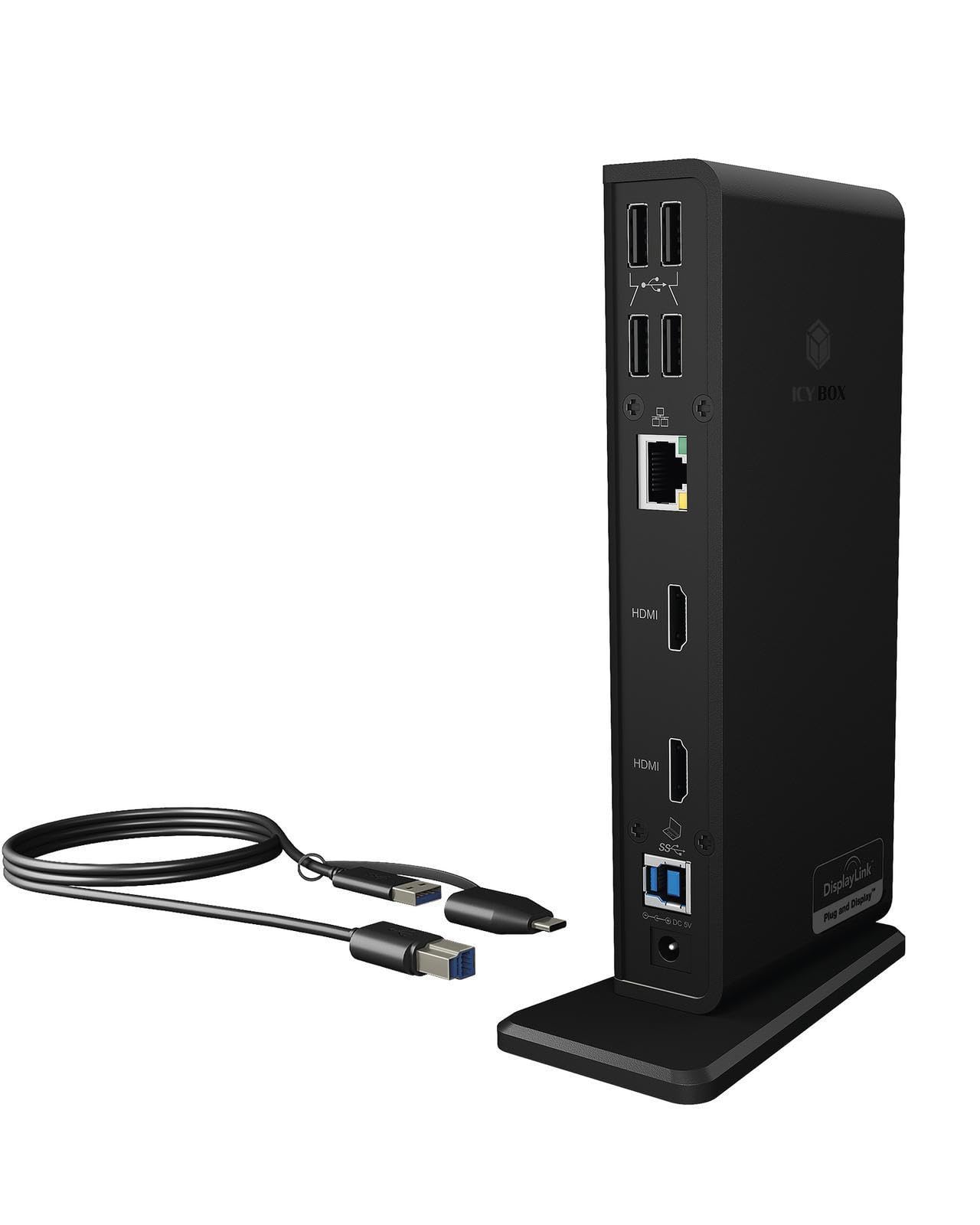 |
6 | 2 | 20 Watt | 7,7L x 3,1B x 18,2H cm | MacBook Air, MacBook Pro |
| Microsoft Surface Thunderbolt 4 Dock | 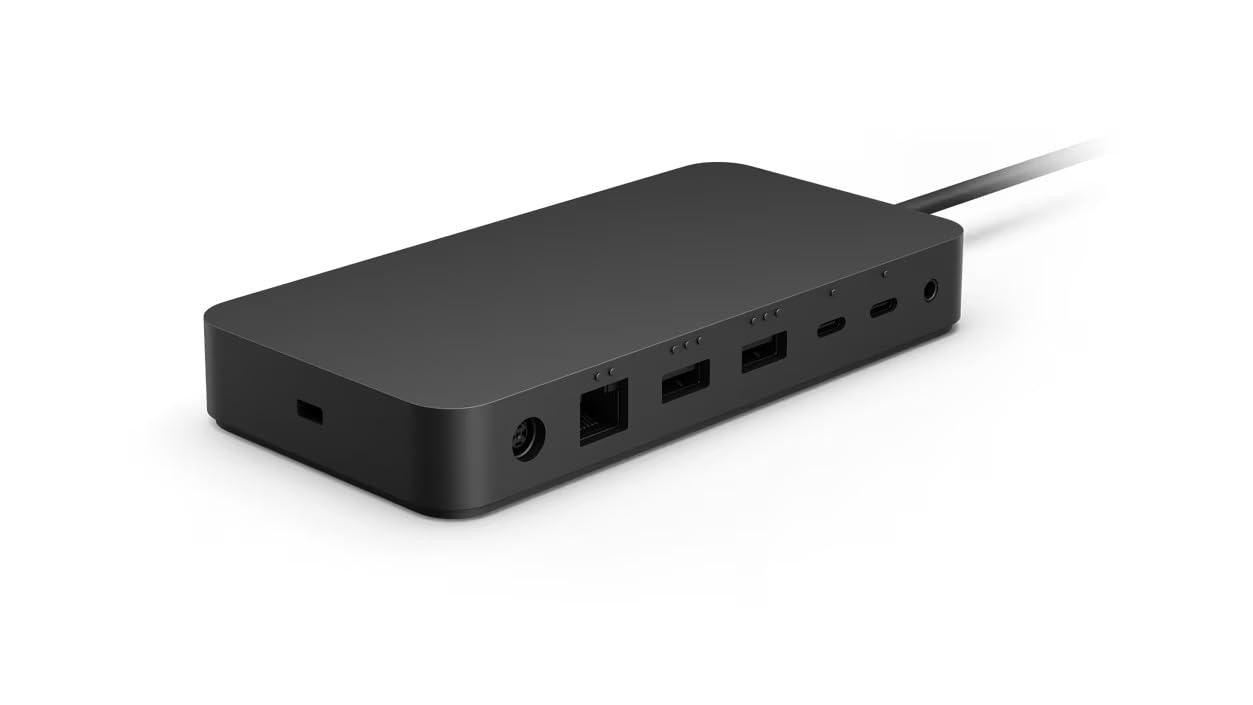 |
2 | 2 | 145 Watt | 15L x 7,5B x 2,1H cm | Desktops, Drucker, Kopfhörer, Laptops, und mehr |
| Baseus USB C Hub 7 in 1 |  |
3 | 1 | 100 Watt | 11,5L x 4,4B x 1,6H cm | iPhone 15/16, MacBook, Steam Deck, Lenovo |
| Baseus 9 in 1 Docking Station USB C | 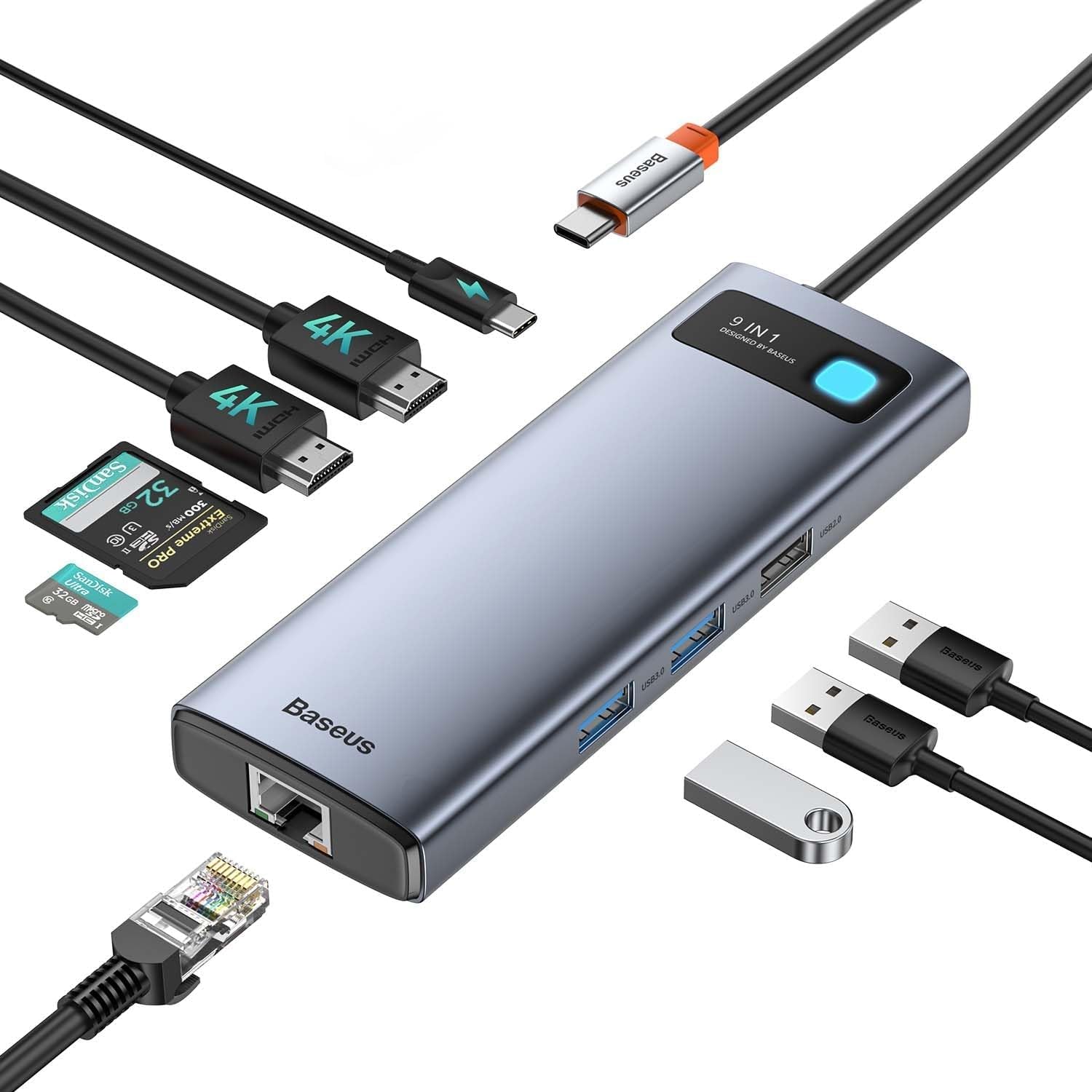 |
5 | 2 | 100 Watt | 28,5L x 8B x 2,5H cm | Kompatibel mit vielen Geräten, einschließlich Dell und Lenovo |
| Baseus Laptop-Dockingstation-Ständer 12-in-1 |  |
5 | 2 | 100 Watt | 28,5L x 8B x 2,5H cm | Kompatibel mit MacBook, Dell, HP, Lenovo und mehr |
| Amazon Basics Thunderbolt 4/USB 4 Pro-Dockingstation | 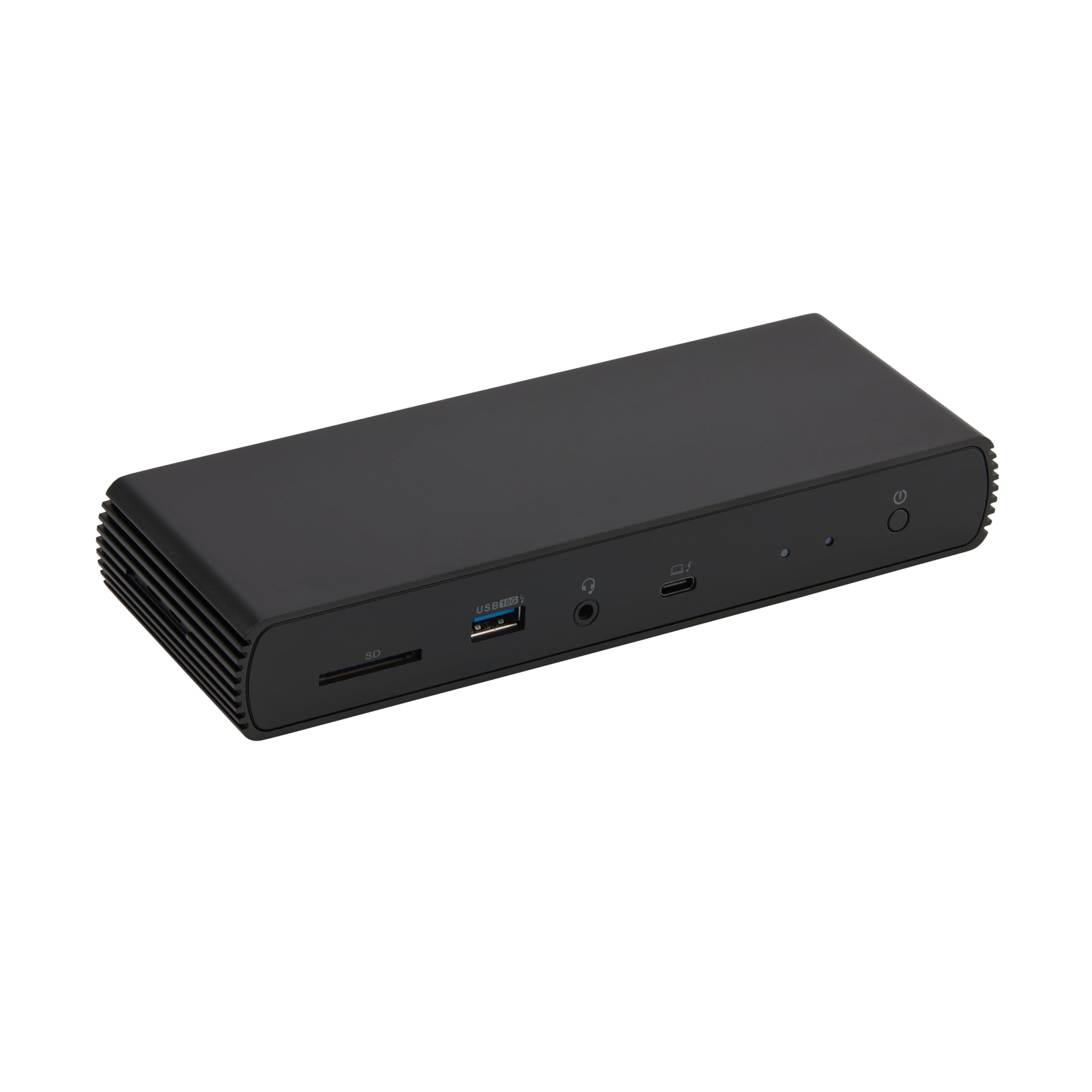 |
3 | 1 | N/A | 20L x 7,5B x 3,1H cm | Windows 10 oder höher, MacBooks ohne M1/M2 Chip |