Die besten Monitore für das Homeoffice
Finde die besten Monitore für dein Homeoffice, die Komfort, Bildqualität und Ergonomie vereinen, um deine Produktivität zu steigern.
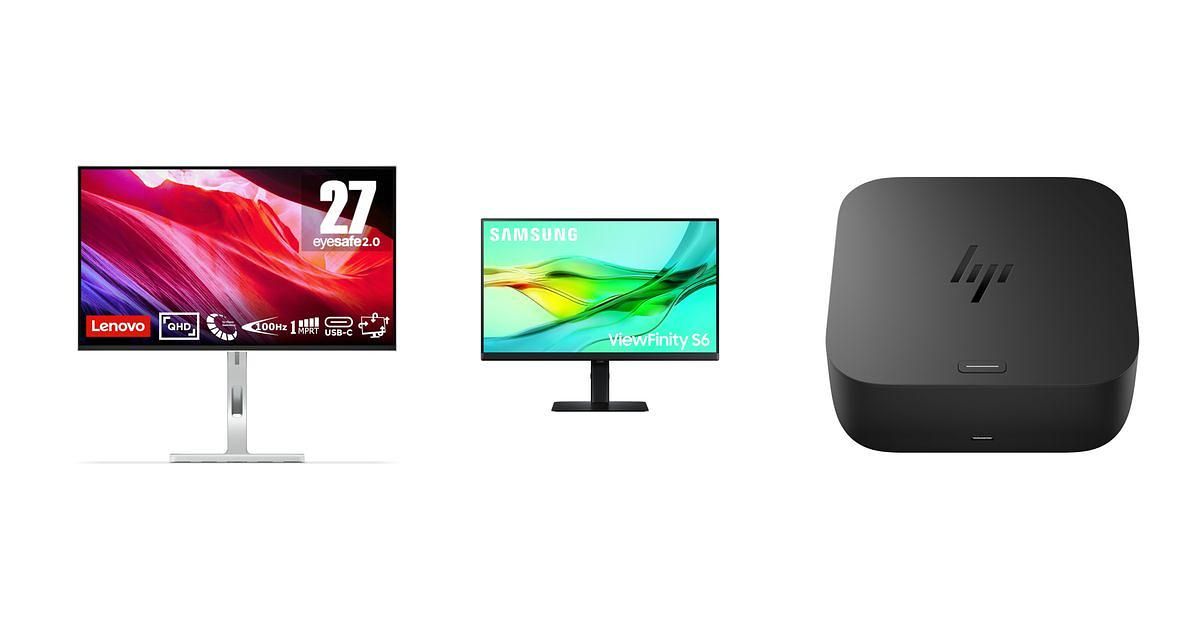 0
0 Wenn Du viel von zu Hause aus arbeitest, entscheidet der richtige Monitor direkt über Komfort, Produktivität und Augenbelastung. Ein passender Bildschirm sorgt dafür, dass Du länger konzentriert bleibst, Dokumente und Tabellen besser siehst und weniger oft zwischen Fenstern hin- und herwechseln musst.
In diesem Artikel findest Du Monitore und passende Dockinglösungen, die unterschiedliche Bedürfnisse abdecken, damit Du genau das Modell auswählst, das Deinem Arbeitsplatz am besten hilft.
Top-Empfehlungen
Kategorie |
Produkt |
Punktzahl |
|---|---|---|
🏆 Beste Preis-Leistungs-Verhältnis |
92/100 |
|
🎯 Beste für mehrere Monitore |
88/100 |
|
💼 Beste Dockingstation für Profis |
85/100 |
|
💰 Beste Preiswerte Dockingstation |
78/100 |
|
🔰 Beste für zwei Monitore |
82/100 |
|
⭐ Beste Ergonomie für Büro |
81/100 |
|
🚀 Bestes Tragbares Display |
86/100 |
Auswahlkriterien
Bei der Auswahl habe ich darauf geachtet, welche Merkmale Dir im Homeoffice echten Mehrwert bringen: Auflösung und Schärfe für klare Texte, Anschlüsse und Power Delivery für ein aufgeräumtes Setup mit nur einem Kabel, Ergonomie für gesundes Arbeiten sowie Bildqualität und Kontrast für lange Blickdauer. Preis-Leistung und einfache Einrichtung waren ebenfalls wichtig, weil Du schnell arbeiten willst, ohne lange Treiber- oder Kompatibilitätsprobleme zu lösen.
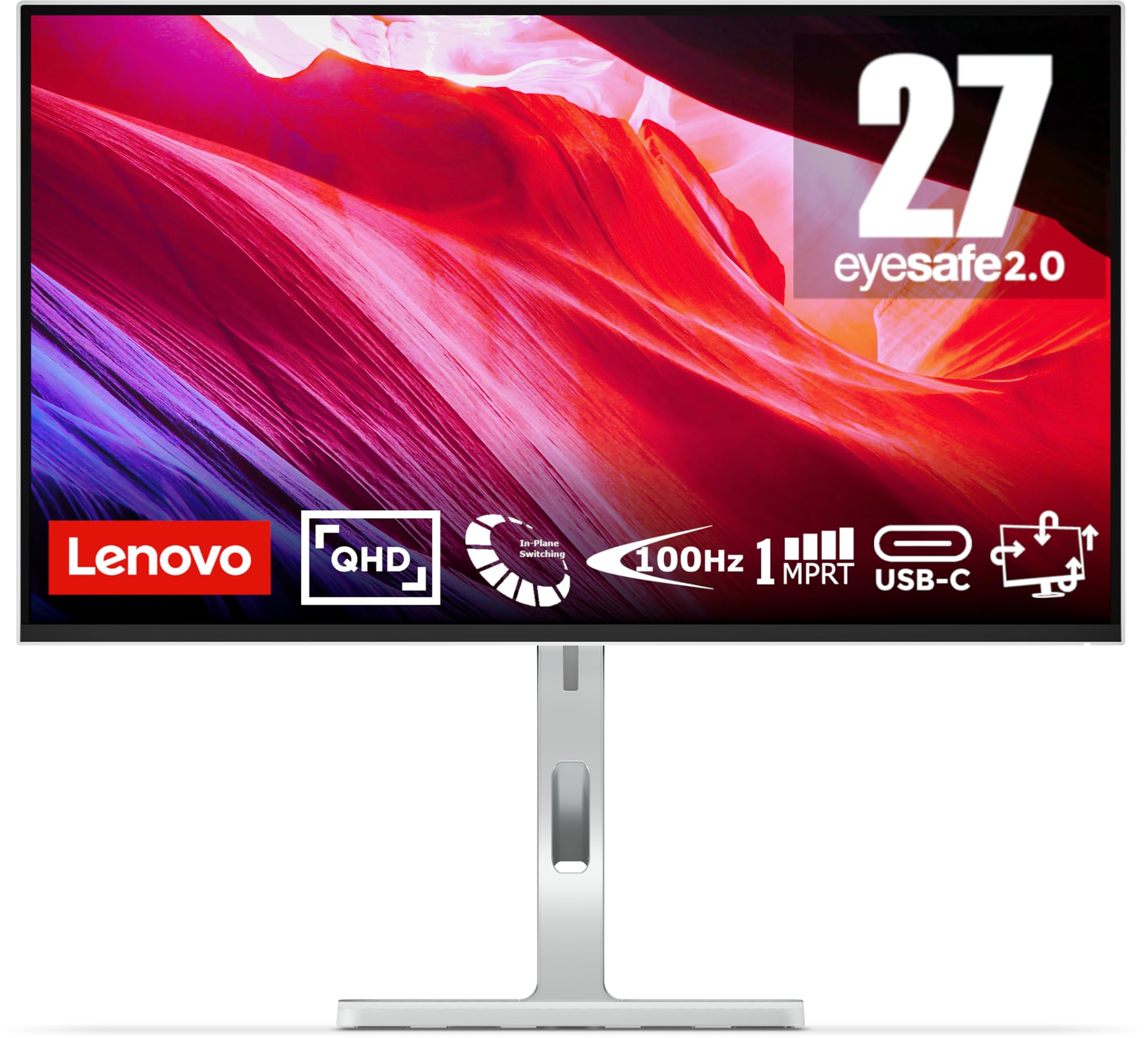
Der Lenovo L27h ist ein pragmatischer Alltagsmonitor, der für Dein Homeoffice besonders durch die USB-C-Dockingfunktion auffällt. Du kannst ein Notebook mit nur einem Kabel laden, Bild übertragen und Peripherie nutzen, wodurch Dein Arbeitsplatz deutlich aufgeräumter wirkt. Das 27 Zoll QHD-Panel liefert scharfe Texte und genug Platz für mehrere Fenster, die 100 Hz sorgen für ein flüssigeres Bild bei Scrollen und Fensterwechseln. Die Bildqualität ist sehr ausgewogen für Office, Präsentationen und gelegentliche Mediennutzung; die Lautsprecher sind praktisch, aber nicht für hochwertige Musikwiedergabe gedacht.
Wenn Du keinen 4K-Bedarf hast und Wert auf ein effizientes, gut ausgestattetes Setup legst, ist das Modell eine solide Wahl.
Was die Leute sagen
Wenn Du nach Eindrücken suchst, berichten viele Nutzer, dass die Bildqualität und das Preis-Leistungs-Verhältnis überzeugen und die Einrichtung schnell gelingt. Besonders gelobt wird die USB-C-Funktion, mit der Laptops geladen und angeschlossene Geräte erkannt werden, während die integrierten Lautsprecher als brauchbar, aber nicht hochwertig beschrieben werden.
Situative Vorteile
Situation |
Wie es hilft |
|---|---|
Ein-Kabel-Notebook-Setup |
Du verbindest Dein Notebook per USB-C und hast Strom, Bildsignal und Zugriff auf Maus, Tastatur und LAN über ein Kabel, ideal, wenn Du oft zwischen Schreibtisch und mobil wechseln willst. |
Typischer Büroalltag |
Die QHD-Auflösung macht Texte und Tabellen scharf, sodass Du länger ermüdungsfrei arbeitest und weniger zoomen musst. |
Multimonitor-Arbeitsplatz |
Dank DisplayPort/HDMI-Anschlüssen und guter Farbdarstellung lässt sich der L27h gut in ein Dual- oder Multi-Display-Setup integrieren. |
Gelegentliche Präsentation oder Medien |
Für Videokonferenzen und Präsentationen bietet das IPS-Panel weite Blickwinkel und natürliche Farben; für Musik oder Filme reichen die integrierten Lautsprecher für Hintergrundsound. |
Bedienkomfort
Funktion |
Benutzerfreundlichkeit |
|---|---|
USB-C Ein-Kabel-Verbindung |
Sehr einfach |
Anschlussvielfalt (HDMI, DisplayPort, USB) |
Einfach |
Bild- und Farb-Einstellungen (OSD) |
Mittel |
Montage / VESA-Option |
Einfach |
Wichtige Vorteile
- USB-C Ein-Kabel-Lösung mit bis zu 75 W Ladeleistung
- QHD-Auflösung auf 27" für klare Texte und effizientes Multitasking
- Adaptive Sync und Augenpflege-Funktionen für längere Arbeitssessions
- Integrierter USB-Hub und Lautsprecher für weniger Kabelsalat
Der Samsung ViewFinity ist ein vielseitiger 27-Zoll-Monitor, der sich gut ins Homeoffice einfügt, wenn Du Wert auf scharfe Darstellung und clevere Anschlussoptionen legst. Das QHD-Panel bietet genügend Platz für mehrere Fenster und wirkt bei Text und Tabellen angenehm entspannt für die Augen.
Die USB-C-Verbindung mit Ladefunktion macht Dein Laptop-Setup aufgeräumter, während Daisy Chain und der eingebaute KVM-Switch besonders praktisch sind, wenn Du mehrere Rechner oder einen zusätzlichen Bildschirm ansteuern willst. Für Foto- oder Videobearbeitung im Hobbybereich sowie für lange Büro-Sessions bietet er passende Ausstattung, und die Bildschirmeinstellungen lassen sich intuitiv anpassen.
Was die Leute sagen
Viele Nutzer heben hervor, dass das Bild klar und angenehm für lange Arbeitstage ist und dass die Eye Saver-Funktionen spürbar entlasten. Positiv fällt auch die Anschlussvielfalt auf: USB-C mit Ladefunktion, DP-Out für Daisy Chain und der KVM-Switch erleichtern den Alltag. Manche erwähnen, dass der Aufbau einfach ist und der Standfuß stabil wirkt, während andere leichte Kritik an der Stabilität des dünnen Panels äußern.
Wann es nützlich ist
Situation |
Wie es hilft |
|---|---|
Langes Arbeiten am Schreibtisch |
Die eye-care-Modi reduzieren Blaulicht und Flimmern, sodass Du länger ohne spürbare Ermüdung arbeitest. |
Multi-Monitor-Setup |
Dank DisplayPort-Out kannst Du Bildschirme kaskadieren und so mit weniger Kabeln mehrere Monitore betreiben. |
Wechsel zwischen PC und Laptop |
Der integrierte KVM-Switch lässt Dich Maus und Tastatur zwischen Geräten umschalten, ohne umzustecken. |
Präsentation oder Medienwiedergabe |
Gute Farbdarstellung und HDR10 sorgen für ansprechende Bilder bei Präsentationen und Videos. |
Bedienung
Funktion |
Benutzerfreundlichkeit |
|---|---|
USB-C Ein-Kabel-Verbindung |
Sehr einfach |
OSD-Menü und Eye Saver Einstellungen |
Komfortabel |
Daisy Chain / DP-Out Einrichtung |
Mittel |
KVM-Switch Umschaltung |
Einfach |
Vorteile
- Sehr scharfes QHD-Display für mehr Arbeitsfläche
- USB-C mit Stromversorgung zum Ein-Kabel-Setup
- Daisy Chain und KVM für unkomplizierte Multi-Geräte-Nutzung
- Augenfreundliche Modi wie Eye Saver Mode und Flicker Free
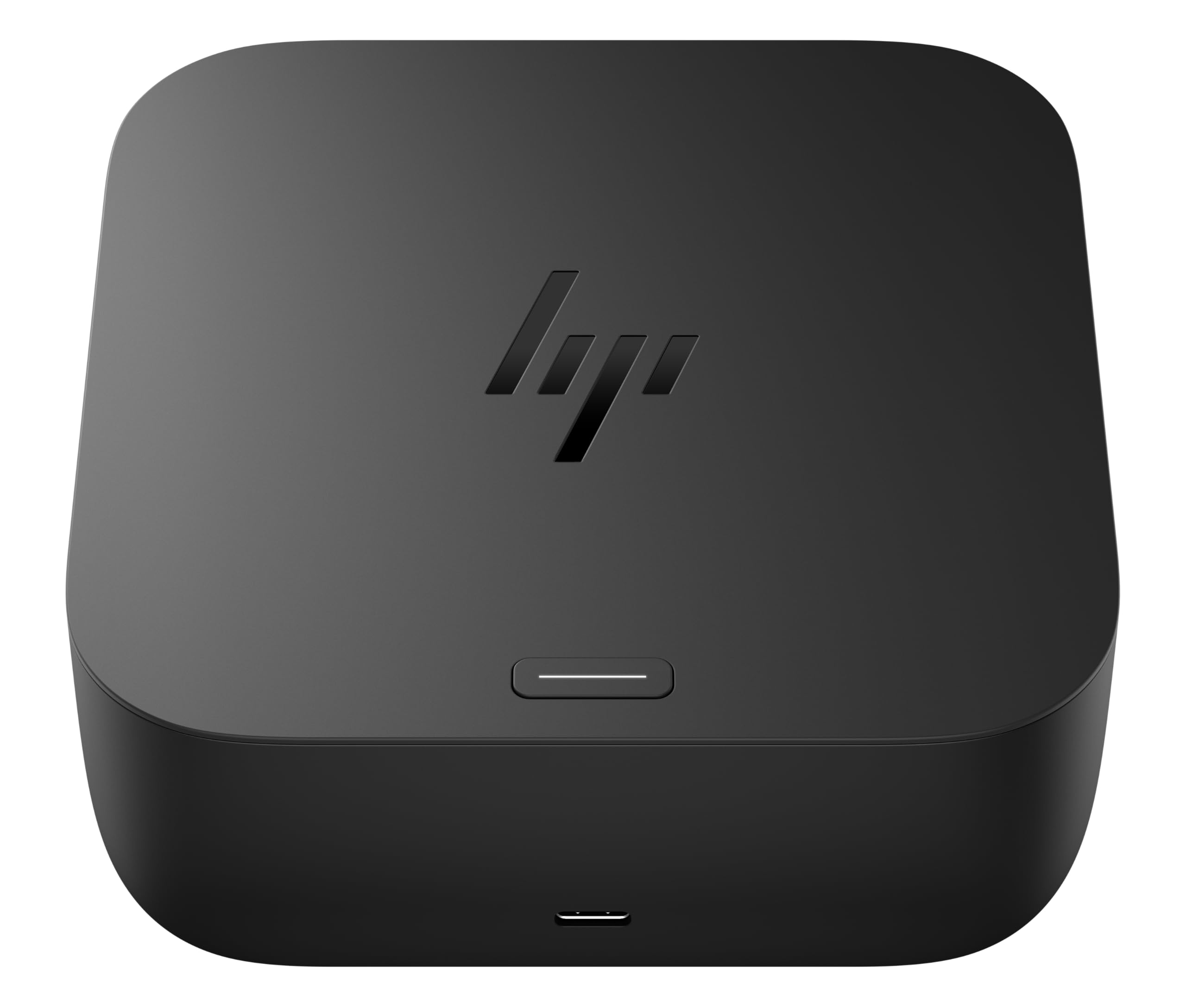
Die HP G6 Dock bringt Ordnung an Deinen Schreibtisch, indem sie Notebook, Monitore und Peripherie über eine zentrale Station verbindet. Du steckst das Notebook an und hast sofort Zugriff auf mehrere Bildschirme, LAN sowie Maus und Tastatur, ohne ständig zu wechseln.
Im Alltag erleichtert die Dockingstation Multitasking und schnelles An- und Abdocken, bei Meetings und Präsentationen sorgt sie für stabile Verbindungen. Wenn Du ein zuverlässiges, gut verarbeitetes Hub suchst, das das Notebook zum Desktop-Ersatz macht, ist die G6 Dock eine praktische Wahl.
Was die Leute sagen
Nutzer berichten meist, dass die Dockingstation unkompliziert funktioniert und angeschlossene Geräte zuverlässig erkannt werden. Gelobt wird besonders die Ladefunktion über USB-C und die solide Verarbeitung, wodurch das Gerät im täglichen Gebrauch stabil wirkt.
Situative Vorteile
Situation |
Wie es hilft |
|---|---|
Tägliches Multitasking |
Du verbindest mehrere Monitore und Peripherie, sodass Fenster, Chats und Dokumente gleichzeitig sichtbar sind und Du flüssiger arbeitest. |
Schnelles An- und Abdocken |
Beim Wechsel zwischen Büro und mobil stört Dich nur ein Kabel: Laptop angesteckt, fertig, Strom, Display und Geräte laufen sofort. |
Hybrid-Meetings und Präsentationen |
Stabile LAN- und Videoanschlüsse sorgen für verlässliche Bildübertragung und weniger Aussetzer bei Videocalls. |
Arbeitsplätze mit vielen Geräten |
Die mehreren USB-A- und Videoanschlüsse ersetzen einen Kabelsalat und machen die Verwaltung Deiner Geräte übersichtlicher. |
Bedienung
Funktion |
Benutzerfreundlichkeit |
|---|---|
Ein-Kabel-Verbindung (USB-C) |
Sehr einfach |
Anschlussvielfalt (HDMI/DisplayPort/USB) |
Einfach |
Einrichtung mehrerer Monitore |
Mittel |
Kabelmanagement und Platz auf dem Schreibtisch |
Einfach |
Vorteile
- 100 W Power Delivery zum Laden des Notebooks über USB-C
- Viele Anschlüsse: DisplayPort, HDMI, USB-A und Ethernet
- Unterstützung für mehrere Monitore für produktives Multitasking
- Breite Kompatibilität mit Windows, macOS und gängigen Laptops
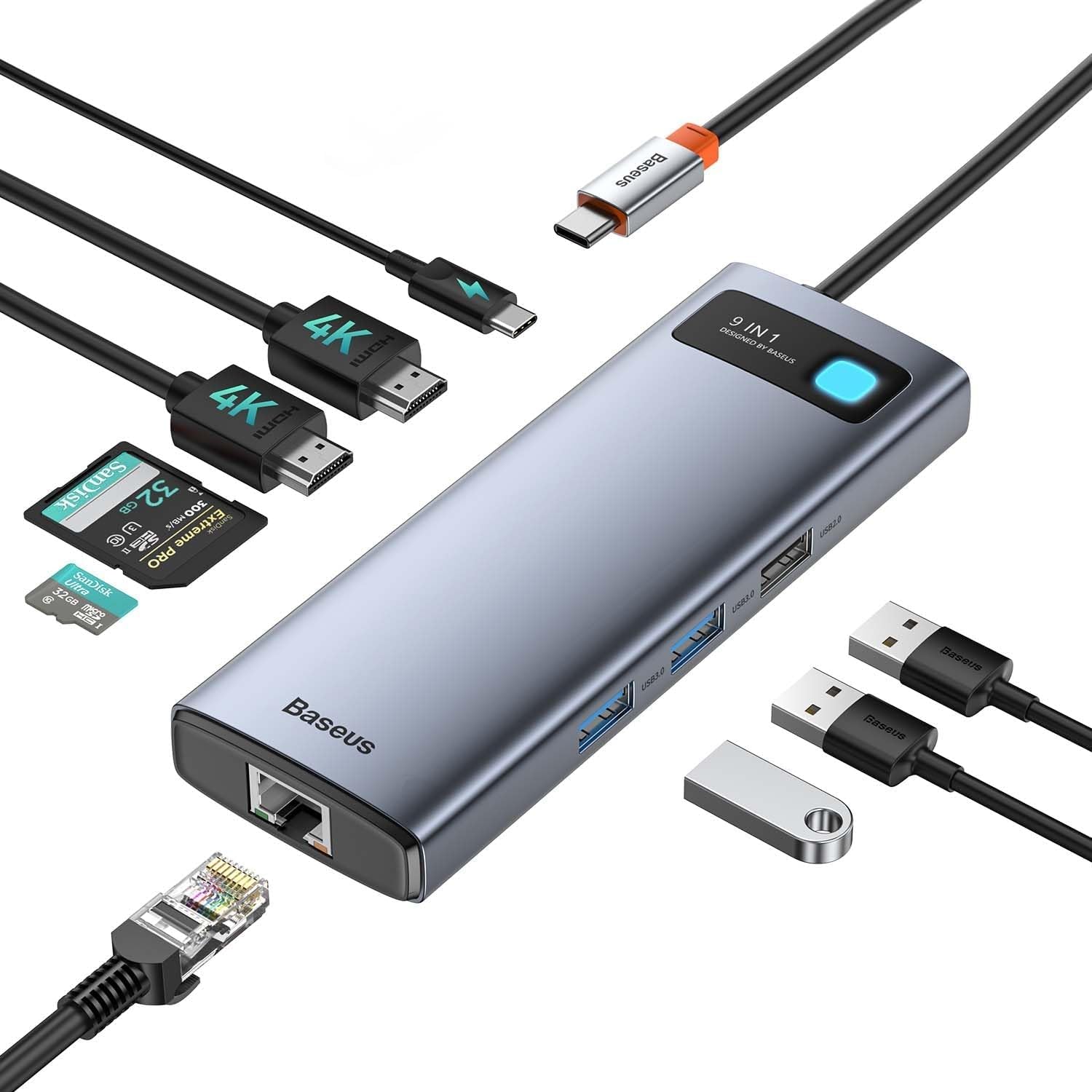
Dieses kompakte Dock erweitert Dein Notebook in ein vollwertiges Arbeitsplatz-Setup, ohne dass Du viele Kabel brauchst. Du kannst zwei Monitore anschließen, ein kabelgebundenes Netzwerk nutzen und Peripherie wie Maus, Tastatur und Kartenleser anschließen. Die 100W-Ladefunktion versorgt kompatible Laptops während der Arbeit, sodass Du mobil bleibst und gleichzeitig produktiv.
Für Zuhause, Coworking oder einen organisierten Schreibtisch bietet das Gerät eine praktische Balance aus Funktion und Portabilität, wenn Du öfter zwischen Station und unterwegs wechselst.
Was die Leute sagen
Nutzer finden das Dock praktisch, weil es viele Anschlüsse in einem kompakten Gehäuse vereint und sich oft sofort nutzen lässt. Besonders häufig genannt werden die stabile Ethernet-Verbindung und die Möglichkeit, zwei Monitore gleichzeitig zu betreiben. Manche bemerken, dass nicht alle Funktionen bei jedem Gerät gleich genutzt werden, aber im Alltag klappt das sofort einsatzbereit meistens sehr gut.
Situative Vorteile
Situation |
Wie es hilft |
|---|---|
Dual-Monitor-Arbeitsplatz |
Du erweiterst Dein Display ohne kompliziertes Setup und hast mehr Platz für Dokumente, Chats und Recherche. |
Kompakter Schreibtisch |
Das Dock reduziert Kabelsalat, weil mehrere Geräte zentral angeschlossen werden und nur ein Kabel zum Notebook nötig ist. |
Unterwegs und Coworking |
Das leichte Design passt in die Tasche und macht es einfach, an wechselnden Arbeitsplätzen schnell ein komplettes Setup aufzubauen. |
Stabile Video-Calls und Streaming |
Gigabit Ethernet sorgt für weniger Latenz und stabilere Übertragungen bei Videokonferenzen oder beim Streamen von Inhalten. |
Bedienung
Funktion |
Benutzerfreundlichkeit |
|---|---|
HDMI-Monitore anschließen |
Einfach |
USB-Peripherie (Maus, Tastatur, Headset) |
Sehr einfach |
Ethernet-Verbindung einrichten |
Einfach |
TF/SD Kartenleser nutzen |
Sehr einfach |
Kompatibilität mit verschiedenen Laptops |
Mittel |
Vorteile
- Unterstützt zwei Monitore mit 4K-Ausgabe für mehr Arbeitsfläche
- 100W Power Delivery zum Laden des Laptops über USB-C
- Gigabit Ethernet für stabile, kabelgebundene Verbindungen
- TF/SD-Kartenleser und mehrere USB-Ports für Peripherie
- Kompaktes Design, das leicht transportierbar ist

Die Baseus Nomos Air verwandelt Dein Notebook schnell in einen vollwertigen Arbeitsplatz, ohne dass Du einen Koffer voller Adapter brauchst. Du kannst zwei Monitore anschließen, ein kabelgebundenes Netzwerk nutzen und währenddessen Dein Laptop per USB-C laden.
Das Gehäuse ist kompakt genug für den Schreibtisch oder die Tasche, gleichzeitig stabil genug für den täglichen Einsatz. Besonders praktisch ist die Kombination aus vielen Ports und einfacher Handhabung, wenn Du häufig zwischen Schreibtisch, Café oder Coworking wechselst.
Was die Leute sagen
Viele Nutzer schätzen, dass das Dock direkt funktioniert und angeschlossene Geräte zuverlässig erkannt werden. Besonders häufig genannt werden die Dual-Monitor-Fähigkeit, die stabile LAN-Verbindung und die solide Verarbeitung. Gelegentlich gibt es Hinweise auf unterschiedliche Kompatibilität bei exotischen Laptops, insgesamt dominiert aber die Erfahrung, dass das Gerät den Alltag deutlich erleichtert.
Situative Vorteile
Situation |
Wie es hilft |
|---|---|
Dual-Monitor-Arbeit |
Du erweiterst Deinen Bildschirmplatz ohne komplizierte Adapterlösungen und kannst Dokumente, Tabellen und Chats gleichzeitig im Blick behalten. |
Mobiles Arbeiten |
Das leichte Dock passt in die Tasche und ermöglicht an wechselnden Orten ein komplettes Setup mit nur einem Anschluss am Laptop. |
Videokonferenzen |
Die Gigabit-Ethernet-Verbindung sorgt für stabile Bandbreite, weniger Ruckler und zuverlässigere Übertragungen. |
Fotobearbeitung unterwegs |
SD/TF-Slot und 4K-fähige HDMI-Ausgänge erleichtern das Übertragen von Bildern und das Prüfen auf externen Displays. |
Bedienung
Funktion |
Benutzerfreundlichkeit |
|---|---|
Monitore anschließen |
Einfach |
USB-Peripherie (Maus, Tastatur, HDD) |
Sehr einfach |
Ethernet-Verbindung |
Einfach |
SD/TF Kartenzugriff |
Sehr einfach |
Einrichtung mit verschiedenen Laptops |
Mittel |
Vorteile
- Zwei HDMI-Ausgänge für Dual-Monitor-Setups
- 100W Power Delivery zum Laden des Laptops über USB-C
- Gigabit Ethernet für stabile Verbindungen bei Video-Calls
- SD/TF-Kartenleser und mehrere USB-Ports für Peripherie
- Kompaktes, transportables Design für wechselnde Arbeitsorte

Der Philips 27E1N ist ein pragmatischer Bürobildschirm, der sich auf Lesbarkeit und Komfort konzentriert. Die QHD-Auflösung auf 27 Zoll schafft Platz für mehrere Fenster und macht Texte sehr klar, während die 100 Hz das Scrollen flüssiger wirken lassen.
Praktisch ist der höhenverstellbare Standfuß, mit dem Du die optimale Blickhöhe einstellst, sowie der USB-C-Anschluss, über den Du Dein Notebook direkt verbinden und mit bis zu 65 W laden kannst. Die integrierten Lautsprecher reichen für Meetings und Systemtöne, die Bildpflege-Funktionen reduzieren Blendung und Augenbelastung. Wenn Du einen soliden Alltagsmonitor mit guter Ergonomie suchst, ist das Modell einen Blick wert.
Was die Leute sagen
Nutzer loben häufig die gute Bildschärfe und dass der Monitor Texte und Tabellen sehr klar darstellt. Die USB-C-Funktion wird als praktisches Merkmal für ein aufgeräumtes Setup genannt, ebenso gefällt vielen die ergonomische Verstellbarkeit.
Gelegentlich werden Kleinigkeiten wie fehlende Kabel oder Standardeinstellungen angesprochen, insgesamt überwiegt aber die Zufriedenheit mit Alltagstauglichkeit.
Situative Vorteile
Situation |
Wie es hilft |
|---|---|
Tägliche Büroarbeit |
Die QHD-Auflösung macht lange Tabellen und Dokumente leichter lesbar und reduziert ständiges Zoomen. |
Lange Arbeitssitzungen |
Flimmerfreie Technik und Eye-Care-Funktionen verringern die Augenbelastung bei stundenlangem Arbeiten. |
Ein-Kabel-Arbeitplatz |
Mit USB-C verbindest Du Laptop, Monitor und Stromversorgung über nur ein Kabel und hast weniger Kabelchaos. |
Videocalls und Präsentationen |
Die integrierten Lautsprecher und das scharfe Bild sorgen für verständliche Meetings ohne zusätzliche Hardware. |
Bedienung
Funktion |
Benutzerfreundlichkeit |
|---|---|
USB-C Verbindung |
Sehr einfach |
Höhenverstellung und Ergonomie |
Einfach |
OSD-Menü für Bildanpassungen |
Mittel |
Anschlüsse (HDMI, USB-C, USB-Hub) |
Einfach |
Vorteile
- QHD-Auflösung für scharfe Texte und mehr Platz auf dem Desktop
- USB-C mit 65 W Power Delivery für Ein-Kabel-Setups
- Höhenverstellbarer Standfuß für ergonomische Anpassung
- Adaptive Sync und flimmerfreie Technik für augenschonendes Arbeiten
- Integrierte Lautsprecher für einfache Videocalls

Dieser 16 Zoll tragbar Monitor ist dafür gemacht, Dein mobiles Setup zu erweitern, ohne dass Du viel schleppen musst. Das 16:10-Format gibt Dir mehr vertikalen Platz für Dokumente und Tabellen, die hohe Auflösung sorgt für deutlich schärfere Inhalte als ein typisches 14 Zoll Notebook.
Mit dem Anti-Glare-Panel und hoher Helligkeit bleibt das Bild auch bei wechselnden Lichtverhältnissen gut ablesbar, und die USB-C-Verbindung mit Power Delivery versorgt kompatible Geräte mit Strom. Wenn Du oft zwischen Arbeitszimmer, Wohnzimmer oder unterwegs wechselst, bekommst Du hier ein leichtes, gut verarbeitetes Zweitdisplay, das sich schnell einbinden lässt.
Was die Leute sagen
Viele Käufer schätzen das hervorragende Display-Qualität-zu-Gewicht-Verhältnis: viel Helligkeit, gutes Kontrastverhalten und das praktische 16:10-Format werden oft genannt. Gelobt wird außerdem die Verarbeitungsqualität und die einfache Nutzung als Zweitbildschirm. Hin und wieder werden kleine Einschränkungen bei mitgeliefertem Zubehör oder bei der Kompatibilität mit bestimmten Mac-Setups erwähnt, insgesamt überwiegt aber die Zufriedenheit mit der Mobilität und Bildqualität.
Situative Vorteile
Situation |
Wie es hilft |
|---|---|
Arbeiten unterwegs |
Das geringe Gewicht und kompakte Format erleichtern den Transport, sodass Du an wechselnden Orten schnell einen zusätzlichen Bildschirm hast. |
Zweitmonitor für Zuhause |
Als ergänzender Bildschirm bietet das 16:10-Format mehr vertikalen Platz für Dokumente und E-Mails, ohne dass Dein Schreibtisch überfüllt wirkt. |
Arbeiten in hellen Umgebungen |
Die hohe Helligkeit und die Entspiegelung reduzieren Reflexionen und machen Inhalte auch bei Tageslicht gut lesbar. |
Präsentationen unterwegs |
Du kannst schnell ein externes Display anschließen, um Folien oder Grafiken auf einem größeren, schärferen Bild zu zeigen. |
Bedienung
Funktion |
Benutzerfreundlichkeit |
|---|---|
USB-C Anschluss |
Sehr einfach |
Aufbau und Transport |
Einfach |
Helligkeits- und Bildanpassungen |
Mittel |
Kompatibilität mit verschiedenen Laptops |
Mittel |
Vorteile
- WQXGA-Auflösung und 16:10-Format für mehr Arbeitsfläche
- Sehr hohe Helligkeit und anti-glare Beschichtung für verschiedene Lichtbedingungen
- USB-C Anschluss mit Power Delivery für einfachen Anschluss
- Sehr leichtes Gehäuse, gut für unterwegs
Häufige Fragen
Welche Monitorgröße und Auflösung sind ideal für das Homeoffice?
Für die meisten Homeoffice-Aufgaben ist ein 24 bis 27 Zoll Monitor mit QHD (2560×1440) oder mindestens Full HD eine sehr praktische Wahl, weil Du genug Platz für mehrere Fenster hast, ohne Text zu klein darzustellen. Wenn Du viel mit Tabellen, Dokumenten oder mehreren Programmen arbeitest, sorgt QHD auf 27 Zoll für bessere Lesbarkeit und weniger Zoomen; für rein textbasierte Arbeit reicht oft auch ein 24 Zoll Full HD.
Wenn Du farbkritisch arbeitest, achte zusätzlich auf Farbtreue und gegebenenfalls Kalibrierungsmöglichkeiten.
Brauche ich wirklich USB-C oder eine Dockingstation?
Eine USB-C Ein-Kabel-Lösung oder Dockingstation macht Deinen Schreibtisch deutlich aufgeräumter und spart Zeit beim An- und Abdocken, weil Strom, Bild und Peripherie über ein Kabel laufen. Du solltest prüfen, ob Dein Laptop Power Delivery unterstützt und wie viel Leistung benötigt wird, damit das Laden zuverlässig funktioniert.
Wenn Du mehrere Monitore, LAN oder viele USB-Geräte anschließen willst, ist eine Dockingstation oft praktischer als einzelne Adapter; für gelegentlichen Einsatz reicht manchmal ein einfacher USB-C Hub.
Lohnen sich 100 Hz oder 4K für das Homeoffice?
Für Office-Arbeit ist 4K nicht zwingend nötig, QHD bietet meist die beste Balance aus Schärfe und Systemanforderungen; 4K macht Sinn, wenn Du sehr feine Details oder professionell Fotos/Videos bearbeitest. 100 Hz bringen ein spürbar flüssigeres Scroll- und Fensterverhalten, sind aber kein Pflichtkauf für Produktivität; sie sind eher ein Komfortmerkmal. Entscheide nach Deinem Workflow: Priorisiere klare Lesbarkeit, Ergonomie und Anschlussvielfalt vor hohen Bildraten, wenn Dein Fokus auf effizientem Arbeiten liegt.
Zusammenfassung
Welcher Monitor für Dich passt, hängt vor allem davon ab, wie Du arbeitest: Wenn Du ein gutes Gesamtpaket zu einem günstigen Preis suchst, bietet der Lenovo L27h viel Ausstattung und USB-C-Laden. Wenn Du mehrere Monitore kaskadieren oder einen integrierten KVM willst, ist der Samsung ViewFinity stärker auf Profi-Setups ausgelegt.
Dockingstationen von HP und Baseus machen Dein Notebook zum Desktop-Ersatz, während Philips extra Ergonomie und das LG Gram +View als mobiles Zweitdisplay punkten. Nutze diese Auswahl, um anhand Deiner Prioritäten, Anschlussvielfalt, Ergonomie, Mobilität oder Budget, schnell die passende Entscheidung für Dein Homeoffice zu treffen.
| Lenovo L27h-4A | Samsung ViewFinity S60UD | HP USB-C 100W G6 Dockingstation | |
|---|---|---|---|
 |
 |
 |
|
| Auflösung | 2560 x 1440 (QHD) | 2560 x 1440 (QHD) | N/A |
| Aktualisierungsrate | 100 Hz | 100 Hz | N/A |
| Konnektivität | DisplayPort, HDMI, USB Typ A, USB Typ C | USB Typ A, HDMI, Ethernet, USB Typ C, DisplayPort | USB-C, DisplayPort, HDMI, USB 3.0 Typ A |
| Besonderes Merkmal | Adaptive Sync, Blaulichtfilter, Eingebaute Lautsprecher, USB-Hub | Integrierter KVM-Switch, Eye Saver Mode | Unterstützt bis zu 3 Monitore, Kompatibel mit Windows und macOS |
| Bestellen | Bestellen | Bestellen |